Tampilkan postingan dengan label Windows Tricks. Tampilkan semua postingan
Tampilkan postingan dengan label Windows Tricks. Tampilkan semua postingan
Jumat, 10 Februari 2012
 0
comments


Kamis, 22 September 2011
നിങ്ങള്ക്ക് ആവശ്യം ഇല്ലാത്ത വെബ് സൈറ്റ് ബ്ലോക്ക് ചെയ്യാം
നിങ്ങളുടെ കമ്പ്യൂട്ടറില് നിങ്ങള്ക്ക് ആവശ്യം ഇല്ലാത്ത വെബ് സൈറ്റ് ബ്ലോക്ക് ചെയ്യാം
നിങ്ങളുടെ കമ്പ്യൂട്ടറില് നിങ്ങള്ക്ക് ആവശ്യം ഇല്ലാത്ത സൈറ്റ് ബ്ലോക്ക് ചെയ്യാനും ബ്ലോക്ക് ചെയ്ത സൈറ്റ് അണ് ബ്ലോക്ക് ചെയ്യുന്നതും എങ്ങിനെ ആണെന്ന് നോക്കാം
നിങ്ങളുടെ കമ്പ്യൂട്ടറില് നിങ്ങള്ക്ക് ആവശ്യം ഇല്ലാത്ത സൈറ്റ് ബ്ലോക്ക് ചെയ്യാനും ബ്ലോക്ക് ചെയ്ത സൈറ്റ് അണ് ബ്ലോക്ക് ചെയ്യുന്നതും എങ്ങിനെ ആണെന്ന് നോക്കാം
ആദ്യം കമ്പ്യൂട്ടറില് My Computer ഓപ്പണ് ചെയ്തു അതില് വിന്ഡോസ് ഓപ്പണ് ചെയ്യുക അതില് സിസ്റ്റം32 ഓപ്പണ് ചെയ്യുക അതില് ഡ്രൈവേര്സ് ഓപ്പണ് ചെയ്യുക etc എന്ന ഫോള്ഡര് തുറക്കുക hosts ഫയല് കാണാം അത് open with windows notepad എന്ന് അടിക്കുക ഉദാഹരണം
ഇനി നിങ്ങള്ക്ക് ആവശ്യം ഇല്ലാത്ത വെബ് സൈറ്റ് അഡ്രസ് 127.0.0.1 എന്നതിന് നേരെ അടിക്കുക എന്നിട്ട് സേവ് ചെയ്യുക
( My Computer..windows..system32..drivers..etc..hosts)
Rabu, 21 September 2011
ഇന്റര്നെറ്റ് Error കോഡുകളും അതിന്റെ അര്ത്ഥവും
ഇന്റര്നെറ്റ് ബ്രൗസ് ചെയ്യുന്ന സമയത്ത് ചിലഅവസരങ്ങളില് നമ്മള് ടൈപ്പ് ചെയ്ത വെബ് സൈറ്റ് തുറക്കുന്നതിനുപകരം ചില Error Code 400 എന്നിങ്ങനെ കോഡ് നമ്പറുകള് ദൃശ്യമാകും. എന്നാല് മിക്കവര്ക്കും ഇതിന്റെ അര്ത്ഥമെന്താണെന്ന് അറിയില്ല. താഴെ കോഡുകളും അത് എന്തിനെ സൂചിപ്പിക്കുന്ന അര്ത്ഥവും കാണുക:
1. Error 400 = ടൈപ്പ് ചെയ്ത വെബ് അഡ്രസ്സില് വന്ന തെറ്റായ അക്ഷരങ്ങള് ഇന്റര്നെറ്റ് സേര്വറിന് തിരിച്ചറിയാന് സാധിക്കുന്നില്ല്. ശരിയായ വെബ്അഡ്രസ് ടൈപ്പ് ചെയ്യുക
2. Error 401 = നമ്മുക്ക് അവകാശമില്ലാത്ത വെബ് സൈറ്റുകള് സന്ദര്ശിക്കാന് ശ്രമിക്കുമ്പോഴാണ് Error 401 എന്ന് കാണിക്കുക. അല്ലെങ്കില് തെറ്റായ User Name ഉം Pass Word ഉം നല്കിയാവും നിങ്ങള് സൈറ്റില് കയറാന് ശ്രമിച്ചത്.
3. Error 402 = പണം അടച്ച് പ്രവേശിക്കേണ്ട സൈറ്റുകളില് പണമിടപാടുസംബന്ധിച്ച് Payment Optionല് വരുന്ന തെറ്റുകള് ചൂണ്ടിക്കാണിക്കാന്.
4. Error 403 = നിരോധിച്ച/അനുവദനീയമല്ലാത്ത/അനര്ഹമായ സൈറ്റുകളില് പ്രവേശിക്കാന് ശ്രമിക്കുമ്പോള് വരുന്നതാണിത്.
5. Error 404 = നീക്കം ചെയ്തതോ പുനര്നാമകരണം ചെയ്തതോ ആയ വെബ് സൈറ്റുകളില് പ്രവേശിപ്പിക്കാന് ശ്രമിക്കുമ്പോഴാണ് ഈ കോഡ് ദൃശ്യമാകുന്നത്. ശരിയായ വെബ് അഡ്രസ് (URL) നല്കുക.
6. Error 408 = ഇത് സൂചിപ്പിക്കുന്നത് ഇന്റര്നെറ്റ് സേര്വര് (Server) അനുവദിച്ച നിശ്ചിത സമയത്തിനുശേഷം നിങ്ങള് സൈറ്റില് പ്രവേശിക്കുന്നതും ദീര്ഘനേരത്തെ വിശ്രമത്തിനുശേഷം ഉപയോഗിച്ചുകൊണ്ടിരിക്കുന്ന സൈറ്റ് പ്രവര്ത്തിപ്പിക്കുമ്പോഴോ ആണിത് സംഭവിക്കുന്നത്. വെബ് സൈറ്റിന്റെ അഡ്നിനിസ്ട്രേഷനുമായി ബന്ധപ്പെട്ട വര്ക്കുകള് ചെയ്യുമ്പോഴാണ് ഇത്തരം സേര്വര് പ്രശ്നങ്ങള് കാണുക.
Selasa, 13 September 2011
ഫോട്ടോസ് എങ്ങിനെ അറ്റാച്ച് ചെയ്യാതെ G മെയിലിലൂടെ അയക്കാം
സാധാരണ നമ്മള് ഒരു ചിത്രം വെബില് നിന്നും അയച്ചാലും അറ്റാച്ച് ചെയ്തയച്ചാലും ജീ മെയിലില് അതു കിട്ടുന്ന ആള്ക്ക് അ ചിത്രം തംബ് നെയില് വലിപ്പത്തിലേ കാണാന് ആവു,അതു പൂര്ണ്ണ വലിപ്പത്തില് കാണാന് Display images below എന്ന മെസ്സേജ് ഒപ്പം കാണിക്കുകയും അതില് ക്ലിക് ചെയ്താല് മാത്രമേ പൂര്ണ്ണ വലിപ്പത്തില് കാണാന് സാധിക്കുകയുമുള്ളു..അങ്ങിനെ വരാതിരിക്കാന് നമ്മള് ഔട്ട് ലൂക് എക്സ്പ്രെസ്സും തണ്ടര് ബേഡും ഒക്കെ ഉപയോഗിച്ചിരുന്നു..എന്നാല് ഇനി മുതല് നമുക്കു വെബില് കാണുന്ന ഒരു ചിത്രത്തില് റൈറ്റ് ക്ലിക്ക് ചെയ്ത് കോപ്പി അല്ലെങ്കില് കോപ്പി ഇമേജ് എന്നതില് ക്ലിക് ചെയ്ത് മെയിലില് സന്ദേശം അയക്കുന്ന ഭാഗത്ത് പേസ്റ്റ് ചെയ്യുക..സ്വല്പ സമയത്തിനുള്ളില് ആ ചിത്രം അവിടെ കാണാന് സാധിക്കും,അതു ഒരാള്ക്കു അയച്ചു നോക്കു…Display images below എന്ന മെസ്സേജ് ഇല്ലാതെ തന്നെ ചിത്രം പൂര്ണ്ണ വലിപ്പത്തില് കാണാന് ആവും
കമ്പ്യൂട്ടര് എങ്ങിനെ സ്പീഡ് കൂട്ടാം
കമ്പ്യൂട്ടറില് ഫയലുകള് ചിതറിക്കിടക്കുന്നത് കമ്പ്യൂട്ടറിന്റെ പ്രവര്ത്തനത്തെ സാവധാനത്തിലാക്കും. ഫയലുകള് ഒരോ ഡ്രൈവിലും അടുക്കിനിര്ത്തുന്നതിനുള്ള മാര്ഗമാണ് ഇനി പറയുന്നത്.
1. Desk Topല് കാണുന്ന My Computer ഐക്കണില് വച്ച് മൗസ് റൈറ്റ് ക്ലിക്ക് ചെയ്യുക. (Right Click)
2. Manage എന്നു കാണുന്ന option click ചെയ്താല് Computer Management എന്ന ഡയലോഗ് ബോക്സ് തുറക്കും.
3. Storage Section-ല് Disk Defragmenter ക്ലിക്ക് ചെയ്താല് കമ്പ്യൂട്ടറില് നിലവിലുള്ള C, D, E, F, G എന്നിവങ്ങനെ ഡിസക്കുകളുടെ നിലവിലെ Status തെളിയും. പുന:ക്രമീകരിക്കേണ്ട ഡിസ്ക്കുകള് ഓരോന്നായി തെരഞ്ഞെടുത്ത് താഴെ കാണുന്ന Analyse ക്ലിക്ക് ചെയ്യുക.Disk Defragmenter എന്നെഴുതിയ ഡയലോഗ് ബോക്സ് തെളിയും. അവിടെ കാണുന്ന Defragment എന്ന Option ക്ലിക്ക് ചെയ്താല് ഡിസ്ക്കില് ഫയലുകള് കിടക്കുന്ന വിധം പല നിറങ്ങളില് കാണിച്ചിരിക്കുന്നത് കാണാം. എത്രമാത്രം സ്ഥലം ഓരോ ഡിസ്ക്കിലും ഉപയോഗിച്ചിരിക്കുന്നു എന്ന് വ്യക്തമാകും. ഈ പ്രക്രിയ പൂര്ത്തിയാവുന്നതിന് കൂടുതല് സമയം എടുക്കുന്നതാണ്. Defragmention കഴിഞ്ഞാല് ഡിസ്കില് കൂടുതല് സ്ഥലം ഒഴിഞ്ഞുകിടക്കുന്നത് കാണാം. കമ്പ്യൂട്ടറിന്റെ പ്രവര്ത്തനം ഇതിലൂടെ കൂടുതല് മെച്ചപ്പെടും.
മലയാളം ഫോണ്ടുകള് ഇന്സ്റ്റോള് ചെയ്യുന്നതെങ്ങിനെ
കമ്പ്യൂട്ടറില് മലയാളം ഫോണ്ട് ഇന്സ്റ്റാള് ചെയ്യാം
ഒരുപാട് കൂട്ടുകാരുടെ കമ്പ്യൂട്ടറില് മലയാളം വായിക്കാനോ എഴുതാനോ കഴിയുന്നില്ല.. കാരണം മലയാളം ഫോണ്ടുകള് നിങ്ങളുടെ കമ്പ്യൂട്ടറില് മലയാളം ഇല്ലാത്തത് കൊണ്ടാണ്… ആയതിനാല് താഴെ കൊടുത്തിരിക്കുന്ന മലയാളം ഫോണ്ടുകള് ഡൌണ്ലോഡ് ചെയ്ത് ഇന്സ്റ്റോള് ചെയ്യുക..മലയാളം ഫോണ്ടുകള് താഴെ കൊടുത്തിരിക്കുന്നു..
DVMalayalam.ttf , haritha_.ttf , jacobsml.ttf , jjayan.ttf , jsarai_0.TTF , jsaran_0.TTF , kartika.ttf ,keralax.ttf , Keralite.ttf , malayalam.ttf , MAL-Rooble.ttf , mangalam.ttf ,
manoob1c.TTF , mano95.ttf , Manorama.ttf , Matweb.ttf , Meera_04.ttf , MLAA0NTT.TTF ,MLAH0NTT.TTF , Mlkr0ntt.ttf , mlkr0ntt_TTF.ttf , MLKR1btt.ttf , mlmmithi.ttf ,MLWKR0NT.TTF ,
MRGN%23B%23.ttf , Panchami.ttf , Shree502.ttf , thoolika.ttf , Fonts.zip
ഇന്സ്റ്റോള്ചെയ്യുന്നത് എങ്ങിനെ എന്ന് നോക്കാം ആദ്യം ഡൌണ്ലോഡ് ചെയ്ത ഫോണ്ടില് റൈറ്റ് ക്ലിക്ക് ചെയ്തു കോപ്പി എന്നത് സെലക്ട് ചെയ്യുക അതിനു ശേഷം My Computer ഓപ്പണ് ചെയ്തു അതില് C ഓപ്പണ് ചെയ്തു അതില് Windows എന്നത് ഓപ്പണ് ചെയ്തു അതില് Fonts എന്ന ഫോള്ഡര് തുറന്നു Paste ചെയ്യുക
Senin, 12 September 2011
ഇന്റര്നെറ്റ് കണക്ഷന് ഇല്ലാതെ ഗൂഗിള് വഴി മലയാളം ടൈപ്പ് ചെയ്യാം
മലയാളം, അറബിക്, ബംഗാളി,തമിഴ് തുടങ്ങി പതിനാലുഭാഷകളിലായി ട്രാന്സ്ലേഷന് നടത്താന് ഇതിലൂടെ സാധിക്കും.നേരത്തെ ഓണ് ലൈന് ആപ്ലിക്കേഷന് ആയി അവതരിപ്പിച്ച ഇത്ഇപ്പോള് ഓഫ് ലൈന് ആയും പ്രവര്ത്തിക്കും.
http://www.google.com/ime/transliteration
എന്ന വെബ് സൈറ്റില് നിന്നും സൌജന്യമായി ഡൌണ് ലോഡ് ചെയ്തുഉപയോഗിക്കാം .വിന്ഡോസ് xp,vista, വിന്ഡോസ് 7 എന്നിവയില് പ്രവര്ത്തിക്കും.അതായത് ഇന്റര്നെറ്റ് ഇല്ലാതെ നമുക്ക് മലയാളത്തില് പലതും തയാറാക്കാം എന്ന്.ഇന്റെര്നെറ്റ് വേണ്ട.ഇത് തികച്ചും ഫ്രീ ആണ്..എന്നിങ്ങനെ കുറെ നല്ല ഗുണങ്ങള് ഇതിനുണ്ട്.യഥാര്ത്ഥത്തില് ട്രാന്സിലേഷന് അല്ല ഇവിടെ നടക്കുന്നത്.നാം ടൈപ്പ് ചെയ്യുന്ന വാക്കുകളെ അവയുടെ അര്ഥം അനുസരിച്ച് മാറ്റുകയല്ല.പകരം നാം ടൈപ്പ് ചെയ്യന്ന റോമന് അക്ഷരങ്ങളെ അവയുടെ ഉച്ചാരണം അനുസരിച്ച്
നമ്മള് സെലക്ട് ചെയ്യുന്ന ഭാഷയിലേക്ക് മാറ്റുന്നു.ഉപയോഗിക്കുന്ന രീതി
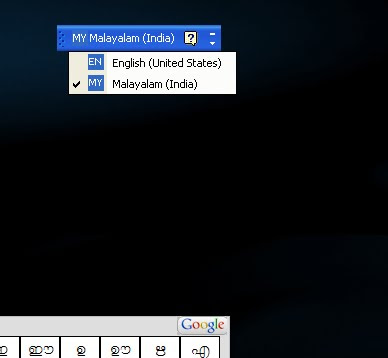
ആദ്യമായി സൈറ്റില് നിന്നും ഡൌണ് ലോഡ് ചെയ്യുക.രണ്ടു രീതിയില് ഉള്ള സോഫ്റ്റ് വെയേര് കിട്ടും.’നിങ്ങളുടെ സിസ്റ്റം സപ്പോര്ട്ട് ചെയ്യുന്നത് എടുക്കുക.ഇന്സ്റ്റാള് ചെയ്യുക.IME ആപ്ലികേശന് വിന്ഡോയുടെ എഡിറ്റ് ബാറില് പിന്തുണക്കുന്നഭാഷകളുടെ ഒരു പട്ടിക കാണാം.ഇതില് നിന്നും നമുക്ക് ആവശ്യമായ ഭാഷ സെലക്ട് ചെയ്യാം.സെലക്ട് ചെയ്തു കഴിഞ്ഞാല് ടൈപ്പിംഗ് ആരംഭിക്കാം.
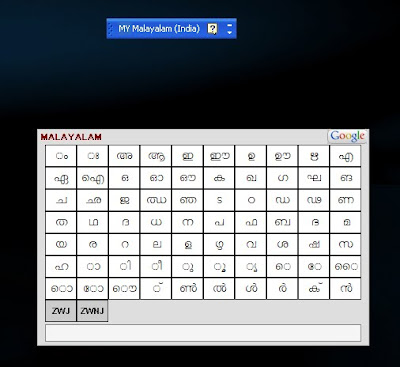
നമ്മുടെ ഭാഷയില് എങ്ങനെ ഉച്ചരിക്കുന്നോ അതിനെ മംഗ്ലീഷില് ടൈപ്പ് ചെയ്യണം.ചെയ്താല് മതിഉദാഹരണം കളര് എന്ന് വേണമെങ്കില് ഇന്ഗ്ലിഷില് kalar എന്ന് ടൈപ്പ്ചെയ്താല് മതിടൈപ്പ് ചെയ്തിട്ട് സ്പേസ് ബാര് അമര്ത്തുമ്പോള് അതാ അവിടെ മലയാളത്തില് വരുന്നത് കാണാം.ടെക്സ്റ്റ് കളര് ചേഞ്ച് ചെയ്യാനും ഹൈപ്പേര് ലിങ്ക് ചേര്ക്കാനുംതുടങ്ങി നിരവധി ഫോര്മാറ്റിംഗ് ഒപ്ഷന് ടൂള് ബാറില് ഉണ്ട്.ശെരിയായ രീതിയില് നടന്നില്ലെങ്കില് ചില വാക്കുകള് ഉദ്ദേശിക്കുന്ന രീതിയില് കിട്ടുകയില്ല.അപ്പോള് സജഷന് മെനു എടുത്തു നോക്കാം.വാക്ക് ടൈപ്പ് ചെയ്തു സ്പേസ് കീ അമര്തുന്നതിനു മുന്പ് വാക്കിന്റെ അവസാനംക്ലിക്ക് ചെയ്യുകയോ ബാക് സ്പേസ് കീ അമര്ത്തുകയോ ചെയ്താല് മതി.നമുക്ക്ആവശ്യമുള്ള വാക്ക് സജഷന് മെനുവിലും കിട്ടുന്നില്ലെങ്കില്അഡ്വാന്സ് ഓപ്ഷന് ഉപയോഗിച്ച് വാക്ക് തയാറാക്കാം.ടൂള് ബാറിലെ ഐക്കണ് ക്ലിക്ക് ചെയ്യുമ്പോള് ക്യാരക്ടര് സെലെക്ടര് ലഭിക്കും.ഇവിടെ നാം തിരഞ്ഞെടുത്ത ഭാഷയുടെ അക്ഷരങ്ങള് കാണാം.ഇതില് ഓരോ അക്ഷരങ്ങള് തിരഞ്ഞെടുത്തു നമുക്കാവശ്യമായ വാക്ക് നിര്മ്മിക്കാം .ഇതിനിടയില് ചില വാക്കുകള് ഇന്ഗ്ലിഷ് ആയി നില നിര്ത്താന് ctrl+gഅമര്ത്തുക.വീണ്ടും അമര്ത്തുമ്പോള് സെലെക്റ്റ് ചെയ്ത ഭാഷ ലഭിക്കും.
ഓരോ വാക്ക് ടൈപ്പ് ചെയ്തതിനു ശേഷവും shift+space ആണ് അമര്തുന്നത് എങ്കിലും
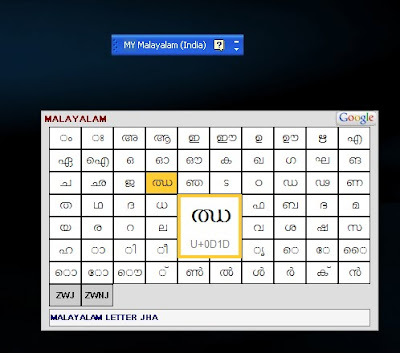
എല്ലാത്തിലും എല്ലാ ഭാഷകളും സപ്പോര്ട്ട് ചെയ്യില്ല എന്ന് മാത്രം.Transliteration API യിലൂടെ നമ്മുടെ വെബ് സൈറ്റും IME എനെബില് ചെയ്യാവുന്നതാണ്.
ആധുനിക ബ്രൌസേരുകളും ഒപെരെടിംഗ് സിസ്റ്റങ്ങളും പിന്തുണക്കുന്ന അക്ഷരങ്ങളും.ചിന്നങ്ങളും പ്രതിനിധീകരിക്കാന് ഉപയോഗിക്കുന്ന ഒരു സിസ്റ്റം ആണ്യുണികോഡ് സിസ്റ്റം.യുണികോഡ് ആണ് ഇവിടെയും ഉപയോഗിച്ചിരിക്കുന്നത്.അക്ഷരങ്ങള് ശെരിയായ രീതിയില് വന്നില്ലെങ്കില് complex scrpt lay out എനേബിള്ചെയ്യുകയോ, യുണികോഡ് ഫോണ്ടുകള് ഇന്സ്റ്റാള് ചെയ്യുകയോ ചെയ്യേണ്ടതാണ്.ട്രന്സ്ലിട്ടെരേശന് ഒഴിവാക്കപ്പെടും.ഗൂഗിള് ഡിക്ഷ്ണറി integrate ചെയ്താണ് ഉണ്ടാക്കിയിരിക്കുന്നത് എന്നതിനാല്വാകുകളുടെ അര്ഥം കണ്ടെത്താനും പ്രയാസം ഇല്ല.ഇതിനായി ഡിക്ഷ്ണറി ബട്ടനും ടൂള് ബാറില് ഉണ്ട്.
ജി മെയില്, ക്നോള്, ഓര്ക്കുട്ട് സ്കാപ്, ബ്ലോഗ്ഗര്, എ പി ഐ തുടങ്ങിയവയില് ഇത്
പ്രയോജനപ്പെടുത്താം.എല്ലാത്തിലും എല്ലാ ഭാഷകളും സപ്പോര്ട്ട് ചെയ്യില്ല എന്ന് മാത്രം.
Transliteration API യിലൂടെ നമ്മുടെ വെബ് സൈറ്റും IME എനെബില് ചെയ്യാവുന്നതാണ്.
http://www.google.com/ime/transliteration
എന്ന വെബ് സൈറ്റില് നിന്നും സൌജന്യമായി ഡൌണ് ലോഡ് ചെയ്തുഉപയോഗിക്കാം .വിന്ഡോസ് xp,vista, വിന്ഡോസ് 7 എന്നിവയില് പ്രവര്ത്തിക്കും.അതായത് ഇന്റര്നെറ്റ് ഇല്ലാതെ നമുക്ക് മലയാളത്തില് പലതും തയാറാക്കാം എന്ന്.ഇന്റെര്നെറ്റ് വേണ്ട.ഇത് തികച്ചും ഫ്രീ ആണ്..എന്നിങ്ങനെ കുറെ നല്ല ഗുണങ്ങള് ഇതിനുണ്ട്.യഥാര്ത്ഥത്തില് ട്രാന്സിലേഷന് അല്ല ഇവിടെ നടക്കുന്നത്.നാം ടൈപ്പ് ചെയ്യുന്ന വാക്കുകളെ അവയുടെ അര്ഥം അനുസരിച്ച് മാറ്റുകയല്ല.പകരം നാം ടൈപ്പ് ചെയ്യന്ന റോമന് അക്ഷരങ്ങളെ അവയുടെ ഉച്ചാരണം അനുസരിച്ച്
നമ്മള് സെലക്ട് ചെയ്യുന്ന ഭാഷയിലേക്ക് മാറ്റുന്നു.ഉപയോഗിക്കുന്ന രീതി
ആദ്യമായി സൈറ്റില് നിന്നും ഡൌണ് ലോഡ് ചെയ്യുക.രണ്ടു രീതിയില് ഉള്ള സോഫ്റ്റ് വെയേര് കിട്ടും.’നിങ്ങളുടെ സിസ്റ്റം സപ്പോര്ട്ട് ചെയ്യുന്നത് എടുക്കുക.ഇന്സ്റ്റാള് ചെയ്യുക.IME ആപ്ലികേശന് വിന്ഡോയുടെ എഡിറ്റ് ബാറില് പിന്തുണക്കുന്നഭാഷകളുടെ ഒരു പട്ടിക കാണാം.ഇതില് നിന്നും നമുക്ക് ആവശ്യമായ ഭാഷ സെലക്ട് ചെയ്യാം.സെലക്ട് ചെയ്തു കഴിഞ്ഞാല് ടൈപ്പിംഗ് ആരംഭിക്കാം.

നമ്മുടെ ഭാഷയില് എങ്ങനെ ഉച്ചരിക്കുന്നോ അതിനെ മംഗ്ലീഷില് ടൈപ്പ് ചെയ്യണം.ചെയ്താല് മതിഉദാഹരണം കളര് എന്ന് വേണമെങ്കില് ഇന്ഗ്ലിഷില് kalar എന്ന് ടൈപ്പ്ചെയ്താല് മതിടൈപ്പ് ചെയ്തിട്ട് സ്പേസ് ബാര് അമര്ത്തുമ്പോള് അതാ അവിടെ മലയാളത്തില് വരുന്നത് കാണാം.ടെക്സ്റ്റ് കളര് ചേഞ്ച് ചെയ്യാനും ഹൈപ്പേര് ലിങ്ക് ചേര്ക്കാനുംതുടങ്ങി നിരവധി ഫോര്മാറ്റിംഗ് ഒപ്ഷന് ടൂള് ബാറില് ഉണ്ട്.ശെരിയായ രീതിയില് നടന്നില്ലെങ്കില് ചില വാക്കുകള് ഉദ്ദേശിക്കുന്ന രീതിയില് കിട്ടുകയില്ല.അപ്പോള് സജഷന് മെനു എടുത്തു നോക്കാം.വാക്ക് ടൈപ്പ് ചെയ്തു സ്പേസ് കീ അമര്തുന്നതിനു മുന്പ് വാക്കിന്റെ അവസാനംക്ലിക്ക് ചെയ്യുകയോ ബാക് സ്പേസ് കീ അമര്ത്തുകയോ ചെയ്താല് മതി.നമുക്ക്ആവശ്യമുള്ള വാക്ക് സജഷന് മെനുവിലും കിട്ടുന്നില്ലെങ്കില്അഡ്വാന്സ് ഓപ്ഷന് ഉപയോഗിച്ച് വാക്ക് തയാറാക്കാം.ടൂള് ബാറിലെ ഐക്കണ് ക്ലിക്ക് ചെയ്യുമ്പോള് ക്യാരക്ടര് സെലെക്ടര് ലഭിക്കും.ഇവിടെ നാം തിരഞ്ഞെടുത്ത ഭാഷയുടെ അക്ഷരങ്ങള് കാണാം.ഇതില് ഓരോ അക്ഷരങ്ങള് തിരഞ്ഞെടുത്തു നമുക്കാവശ്യമായ വാക്ക് നിര്മ്മിക്കാം .ഇതിനിടയില് ചില വാക്കുകള് ഇന്ഗ്ലിഷ് ആയി നില നിര്ത്താന് ctrl+gഅമര്ത്തുക.വീണ്ടും അമര്ത്തുമ്പോള് സെലെക്റ്റ് ചെയ്ത ഭാഷ ലഭിക്കും.
ഓരോ വാക്ക് ടൈപ്പ് ചെയ്തതിനു ശേഷവും shift+space ആണ് അമര്തുന്നത് എങ്കിലും

എല്ലാത്തിലും എല്ലാ ഭാഷകളും സപ്പോര്ട്ട് ചെയ്യില്ല എന്ന് മാത്രം.Transliteration API യിലൂടെ നമ്മുടെ വെബ് സൈറ്റും IME എനെബില് ചെയ്യാവുന്നതാണ്.
ആധുനിക ബ്രൌസേരുകളും ഒപെരെടിംഗ് സിസ്റ്റങ്ങളും പിന്തുണക്കുന്ന അക്ഷരങ്ങളും.ചിന്നങ്ങളും പ്രതിനിധീകരിക്കാന് ഉപയോഗിക്കുന്ന ഒരു സിസ്റ്റം ആണ്യുണികോഡ് സിസ്റ്റം.യുണികോഡ് ആണ് ഇവിടെയും ഉപയോഗിച്ചിരിക്കുന്നത്.അക്ഷരങ്ങള് ശെരിയായ രീതിയില് വന്നില്ലെങ്കില് complex scrpt lay out എനേബിള്ചെയ്യുകയോ, യുണികോഡ് ഫോണ്ടുകള് ഇന്സ്റ്റാള് ചെയ്യുകയോ ചെയ്യേണ്ടതാണ്.ട്രന്സ്ലിട്ടെരേശന് ഒഴിവാക്കപ്പെടും.ഗൂഗിള് ഡിക്ഷ്ണറി integrate ചെയ്താണ് ഉണ്ടാക്കിയിരിക്കുന്നത് എന്നതിനാല്വാകുകളുടെ അര്ഥം കണ്ടെത്താനും പ്രയാസം ഇല്ല.ഇതിനായി ഡിക്ഷ്ണറി ബട്ടനും ടൂള് ബാറില് ഉണ്ട്.
ജി മെയില്, ക്നോള്, ഓര്ക്കുട്ട് സ്കാപ്, ബ്ലോഗ്ഗര്, എ പി ഐ തുടങ്ങിയവയില് ഇത്
പ്രയോജനപ്പെടുത്താം.എല്ലാത്തിലും എല്ലാ ഭാഷകളും സപ്പോര്ട്ട് ചെയ്യില്ല എന്ന് മാത്രം.
Transliteration API യിലൂടെ നമ്മുടെ വെബ് സൈറ്റും IME എനെബില് ചെയ്യാവുന്നതാണ്.
നിങ്ങള്ക്കു വരുന്ന മെയിലുകള്ക്കു ആട്ടോമാറ്റിക്കായി മറുപടി അയക്കാം
നിങ്ങള്ക്കു വരുന്ന മെയിലുകള്ക്കു ആട്ടോമാറ്റിക്കായി ഒരു മറുപടി അയക്കാന് ജീ മെയിലില് സാധിക്കും,അതാണു വെക്കേഷന് റെസ്പോണ്ടര്..നിങ്ങള്ക്കു വരുന്ന ഒരോ മെയിലിനും നിങ്ങള് നേരത്തെ നിശ്ചയിച്ചിരിക്കുന്ന മറുപടി ജീ മെയില് ആട്ടോമാറ്റിക്കായി അയക്കും..അതു ഏതു ദിവസം തൊട്ടു ഏതു ദിവസം വരെ എന്നും നിങ്ങള്ക്കു തിരുമാനിക്കാം
ആദ്യം ജീ മെയിലില് സൈന് ഇന് ചെയ്തു വലതു വശത്തു മുകളില് നിന്നും സെറ്റിങ്ങ്സ് എടുക്കുക ഇനി വരുന്ന സെറ്റിങ്ങ്സില് സ്ക്രോള് ചെയ്തു താഴെ പോവുക,അതില് വെക്കേഷന് റെസ്പോണ്ടര് റേഡിയോ ബട്ടനില് ക്ലിക് ചെയ്തു ഓണ് ആക്കുക,ആവശ്യമുള്ള ദിവസം മുതല്- വരെ തിരഞ്ഞെടുക്കുക, ഒരു സന്ദേശവും കൂടെ ചേര്ക്കുക..പിന്നെ സേവ് ചെയ്യുക അത്രയേ വേണ്ടു 

Minggu, 11 September 2011
ഇന്റര്നെറ്റും കമ്പ്യൂട്ടറും എങ്ങിനെ സ്പീഡ് കൂട്ടാം
Windows Xp: Speed Up Your, Speed Up Your Network and Internet Access
Increasing network browsing speed
Does your computer slow down when you browse your local area network and connect to other computers that are sharing data? One of the most common causes of this slowdown is a feature of Windows Explorer that looks for scheduled tasks on remote computers. This effort can take some time on some computers and can really slow down your browsing. The window with which you are browsing the network may appear to freeze momentarily, as the system is waiting for a response from the remote computer.
Windows XP: Speeding Disk Access
Although this problem is a complex one, the solution is very simple. Instead of having to wait for the remote scheduled tasks, which is useless information to anyone who is not a system administrator remotely configuring scheduled tasks, you can disable this feature.
In order to do this, you will have to change the System Registry and delete a reference to a key so that this feature will not be loaded. To do this, follow these steps:
1. Open up the Registry Editor by clicking the Start Menu and selecting Run. Then type regedit in the text box and click the OK button.
2. Once the Registry Editor has loaded, expand the HKEY_LOCAL_MACHINE key.
3. Next, expand Software and then Microsoft.
4. Locate Windows and expand that as well.
5. You will want to be editing the main system files, so expand CurrentVersion.
6. Because this feature is a feature of the Windows component known as Explorer, expand the Explorer key.
7. Next, you will want to modify the remote computer settings, so expand the RemoteComputer key and then expand the NameSpace key to show all of the features that are enabled when you browse to a remote computer.
8. In the NameSpace folder you will find two entries. One is "{2227A280-3AEA-1069-A2DE-08002B30309D}" which tells Explorer to show printers shared on the remote machine. The other, "{D6277990-4C6A-11CF-8D87-00AA0060F5BF}," tells Explorer to show remote scheduled tasks. This is the one that you should delete. This can be done by right-clicking the name of the key and selecting Delete.
Tip:
If you have no use for viewing remote shared printers and are really only interested in shared files, consider deleting the printers key, "{2227A280-3AEA-1069-A2DE-08002B30309D}", as well. This will also boost your browsing speed.
Once you have deleted the key, you just need to restart and the changes will be in effect. Now your network computer browsing will be without needless delays.
കമ്പ്യൂട്ടര് ഓഫ് ചെയ്യാതെ എങ്ങിനെ റീ സ്റ്റാര്ട്ട് ചെയ്യാം
Have you ever been using your computer and your system sudddenly stops responding in ways like it if you try to open something it just hangs? One time I tried deleting a folder and it said it was in use, but it really wasn't. If this ever happens to you, you can follow these simple steps to 'reboot' your computer without 'rebooting' it.
Press CRTL + ALT + DEL
Goto the 'processes' tab and click explorer.exe once and then click 'end process'.
Now, click File > New Task and type explorer.exe
Everything should be fine now! If the problem is major, I would recomend actually shutting down then starting up again.
വിന്ഡോസ് XP എളുപ്പത്തില് ബൂട്ട് ചെയ്യിക്കാം
Boot Winxp Fast
Follow the following steps
1. Open notepad.exe, type "del c:\windows\prefetch\ntosboot-*.* /q" (without the quotes) & save as "ntosboot.bat" in c:\
2. From the Start menu, select "Run..." & type "gpedit.msc".
3. Double click "Windows Settings" under "Computer Configuration" and double click again on "Shutdown" in the right window.
4. In the new window, click "add", "Browse", locate your "ntosboot.bat" file & click "Open".
5. Click "OK", "Apply" & "OK" once again to exit.
6. From the Start menu, select "Run..." & type "devmgmt.msc".
7. Double click on "IDE ATA/ATAPI controllers"
8. Right click on "Primary IDE Channel" and select "Properties".
9. Select the "Advanced Settings" tab then on the device or 1 that doesn't have 'device type' greyed out select 'none' instead of 'autodetect' & click "OK".
10. Right click on "Secondary IDE channel", select "Properties" and repeat step 9.
11. Reboot your computer.
Rabu, 13 Juli 2011
Senin, 13 Juni 2011
എങ്ങിനെ വീഡിയോ ഡൌണ്ലോഡ് ചെയ്യാം
ഇതിനായി ആദ്യം വേണ്ടത് MOZZILLA FIREFOX ആണ് …..
ഇതു dowload ചെയ്യാന് ഇവിടെ ക്ലിക്ക് ചെയ്യുക…
http://www.mozilla.com/en-US/firefox/fx/
…
ഇനി ഫയര്ഫോക്സ് ഇന്സ്റ്റാള് ചെയ്യുക
ഇതു dowload ചെയ്യാന് ഇവിടെ ക്ലിക്ക് ചെയ്യുക…
http://www.mozilla.com/en-US/firefox/fx/
…
ഇനി ഫയര്ഫോക്സ് ഇന്സ്റ്റാള് ചെയ്യുക
ഫയര്ഫോക്സിന്റെ വിന്ഡോ ഓപ്പണ് ചെയ്തതിനു ശേഷം Tools >>> Add -ons ക്ലിക്ക് ചെയ്യുക
search ബോക്സില് video downloadhelper എന്ന് ടൈപ്പ് ചെയ്യുക

അപ്പോള് കിട്ടുന്ന add -ons ഇന്സ്റ്റാള് ചെയ്യുക …ഫയര്ഫോക്സ് restart ചെയ്യുക….

അപ്പോള് കിട്ടുന്ന add -ons ഇന്സ്റ്റാള് ചെയ്യുക …ഫയര്ഫോക്സ് restart ചെയ്യുക….
ഇനി youtube എടുക്കുക…ഇനി ആവശ്യമുള്ള വീഡിയോ സെര്ച്ച് ചെയ്യുക
ഇനി save വീഡിയോ എന്ന ടാബില് ക്ലിക്ക് ചെയ്യുക …SAVE ….
Jumat, 13 Mei 2011
എങ്ങിനെ കമ്പ്യൂട്ടറില് ഇന്സ്റ്റോള് ചെയ്ത ഡ്രൈവര് കളുടെ Backup എടുക്കാം
എങ്ങിനെ കമ്പ്യൂട്ടറില് ഇന്സ്റ്റോള് ചെയ്ത ഡ്രൈവര് കളുടെ ബാക്ക് അപ്പ് എടുക്കാം
കമ്പ്യൂട്ടറില് ഇന്സ്റ്റാള് ചെയ്ത ഡ്രൈവര് കളുടെ ബാക്ക് അപ്പ് എങ്ങിനെ എന്ന് നോക്കാം .....ആദ്യം DriverMax എന്ന പ്രോഗ്രാം ഡൌണ്ലോഡ് ചെയ്യാം http://download.cnet.com/DriverMax/3000-18513_4-10572602.html അതിനു ശേഷം ഇന്സ്റ്റാള് ചെയ്യുക ...Driver max open ചെയ്യുക ചിത്രം കാണുക

export drivers എന്നത് സെലക്ട് ചെയ്യുക.. അല്പ സമയത്തിന് ശേഷം...(ചിത്രം കാണുക)

select all എന്നത് സെലക്ട് ചെയ്യുക (ചിത്രം കാണുക )

എടുക്കേണ്ട ഫോള്ഡര് സെലക്ട് ചെയ്യുക ...ശേഷം next ബട്ടണ് പ്രസ് ചെയ്യുക

കുറച്ചു സമയം കാത്തിരിക്കുക (ചിത്രം കാണുക )

Open extraction folder button..എന്ന ബട്ടണ് പ്രസ് ചെയ്യുക നിങ്ങള്ക്ക് backup എടുത്ത ഡ്രൈവേര്സ് കാണാം

export drivers എന്നത് സെലക്ട് ചെയ്യുക.. അല്പ സമയത്തിന് ശേഷം...(ചിത്രം കാണുക)
select all എന്നത് സെലക്ട് ചെയ്യുക (ചിത്രം കാണുക )
എടുക്കേണ്ട ഫോള്ഡര് സെലക്ട് ചെയ്യുക ...ശേഷം next ബട്ടണ് പ്രസ് ചെയ്യുക
കുറച്ചു സമയം കാത്തിരിക്കുക (ചിത്രം കാണുക )
Open extraction folder button..എന്ന ബട്ടണ് പ്രസ് ചെയ്യുക നിങ്ങള്ക്ക് backup എടുത്ത ഡ്രൈവേര്സ് കാണാം
Rabu, 13 April 2011
നിങ്ങള്ക്കും ഒരു ഗ്രീറ്റിംഗ് കാര്ഡ് ഉണ്ടാക്കാം
നിങ്ങള്ക്കും വീട്ടില് വെച്ച് ഒരു ഗ്രീറ്റിംഗ് കാര്ഡ് ഉണ്ടാക്കാം വേര്ഡ് 2007 ഉപയോഗിച്ച് ... എങ്ങിനെ ഉണ്ടാക്കുന്നത് എന്ന് നോക്കാം ആദ്യം വേര്ഡ് 2007 ഓപ്പണ് ചെയ്യുക എന്നിട്ട് ന്യൂ എന്ന ചിന്നത്ത്തില് ക്ലിക്ക് ചെയ്യുക

എന്നിട്ട് ഗ്രീറ്റിംഗ് കാര്ഡ് എന്നത് സെലക്ട് ചെയ്യുക (ഫോട്ടോ കാണുക )

നിങ്ങള്ക്ക് മൈക്രോസോഫ്റ്റിന്റെ ഓണ്ലൈന് സ്റ്റോറില് നിന്ന് ഇഷ്ട്ടമുള്ള ഡിസൈന് സെലക്ട് ചെയ്യുക എന്നിട്ട് ഡൌണ്ലോഡ് ചെയ്യുക

The Office Genuine Advantage validation dialog box will appear. You might also have to download the updated version of OGA to be capable of downloading a template.

നിങ്ങള്ക്ക് നിങ്ങളുടെ കാര്ഡില് വേണ്ട മാറ്റങ്ങള് വരുത്തുക പ്രിന്റ് ചെയ്യുന്നതിന് മുന്ബ്

ഇനി നിങ്ങള്ക്ക് നിങ്ങളുടെ കാര്ഡ് പ്രിന്റ് ചെയ്യാം .

Minggu, 13 Maret 2011


Kamis, 11 Februari 2010
Langganan:
Postingan (Atom)


 Postingan

